ディズニーアプリを入れてみたものの、ログインやチケットの表示、家族との共有のしかたが分からず、当日までに何を設定しておけばいいのか迷っていませんか?
この記事では、東京ディズニーリゾート・アプリでできることと、ダウンロードからMyDisneyアカウントでのログイン、パークチケットの表示、グループ作成、カード登録までの使い方を、東京ディズニーリゾート公式の案内をもとに解説します。
読み終えるころには、来園前にやっておく設定と、パークに入ってから使う機能の区別がつき、当日に画面の前で慌てずにすむようになります。
ディズニーアプリはチケットから予約まで1つでこなす公式アプリ
ディズニーアプリ(東京ディズニーリゾート・アプリ)は、パークチケットの表示から有料のディズニー・プレミアアクセスの購入まで、パークで使うサービスをまとめた公式アプリです。
ディズニーランドアプリやディズニーシーアプリと呼ばれることもありますが、東京ディズニーランドと東京ディズニーシーで別々のアプリがあるわけではなく、1つの公式アプリで両方のパークに対応しています。
マップや待ち時間を見るだけならログインはいりませんが、チケットの表示や予約・購入にはMyDisney(マイディズニー)アカウントでのログインが必要です。
ディズニー・プレミアアクセスやスタンバイパスなどのサービスは、パークに入園してからでないと使えません。
そのため、来園前は「ログインとチケットの表示、グループ作成」までを済ませ、当日は入園してすぐにサービスを使う、という順番で準備するのが基本です。
東京ディズニーリゾート・アプリでできること
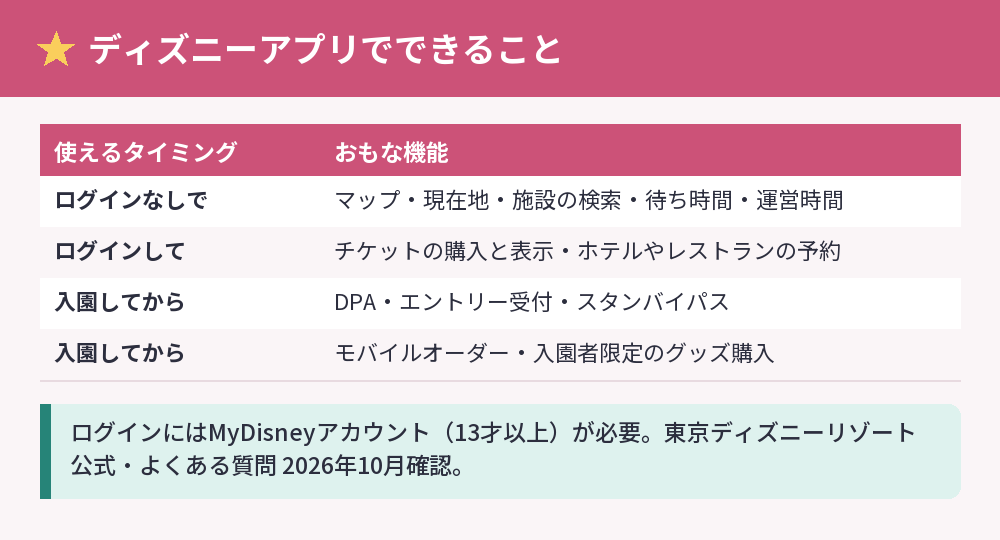
東京ディズニーリゾート・アプリの機能は、ログインがいらないもの、ログインして使うもの、入園後に使うものの3つに分けると整理しやすくなります。
ログインしなくても使える機能
公式の案内では、マップと現在地の表示、施設の検索、施設の運営時間と待ち時間の閲覧は、ログインしなくても使えます。
東京ディズニーリゾート ショッピングのグッズを眺めるだけなら、ログインは不要で、購入するときにログインが必要になります。
行く前に待ち時間の傾向を見ておきたい、パークの地図を確かめたいという段階なら、ダウンロードしてすぐに使えます。
ログインして使う機能
パークチケットの購入と表示、日付の変更、ディズニーホテルやレストランの予約は、ディズニーアカウントでログインして使います。
レストランの予約やディズニーホテルの予約、スタンバイパスなどをとると、アプリの「プラン」に一覧で表示されます。
プランは、マップ画面の下にあるメニューのいちばん左、家のアイコンを選んで上に引き出すと、「チケット」「パークインフォメーション」の下に出てきます。
入園してから使うサービス
有料のディズニー・プレミアアクセス、ショーの抽選のエントリー受付、スタンバイパス、ディズニー・モバイルオーダーは、パークに入ってからアプリで使うサービスです。
エントリー受付やスタンバイパスはパークの外からは使えないので、開園前の列で操作しようとしても受け付けられません。
アトラクションの待ち時間を減らす方法を全体から知りたい人は、ディズニーシーのDPA売り切れ時間|アトラクション別の目安と再販もあわせて読むと、入園直後に何を買うかの判断がつきます。
ディズニーアプリのダウンロードとディズニーアカウントの登録
アプリはiPhoneならApp Store、AndroidならGoogle Playから入手し、ディズニーアカウントを作ってログインします。
アプリが入らないときは対応OSを確かめる
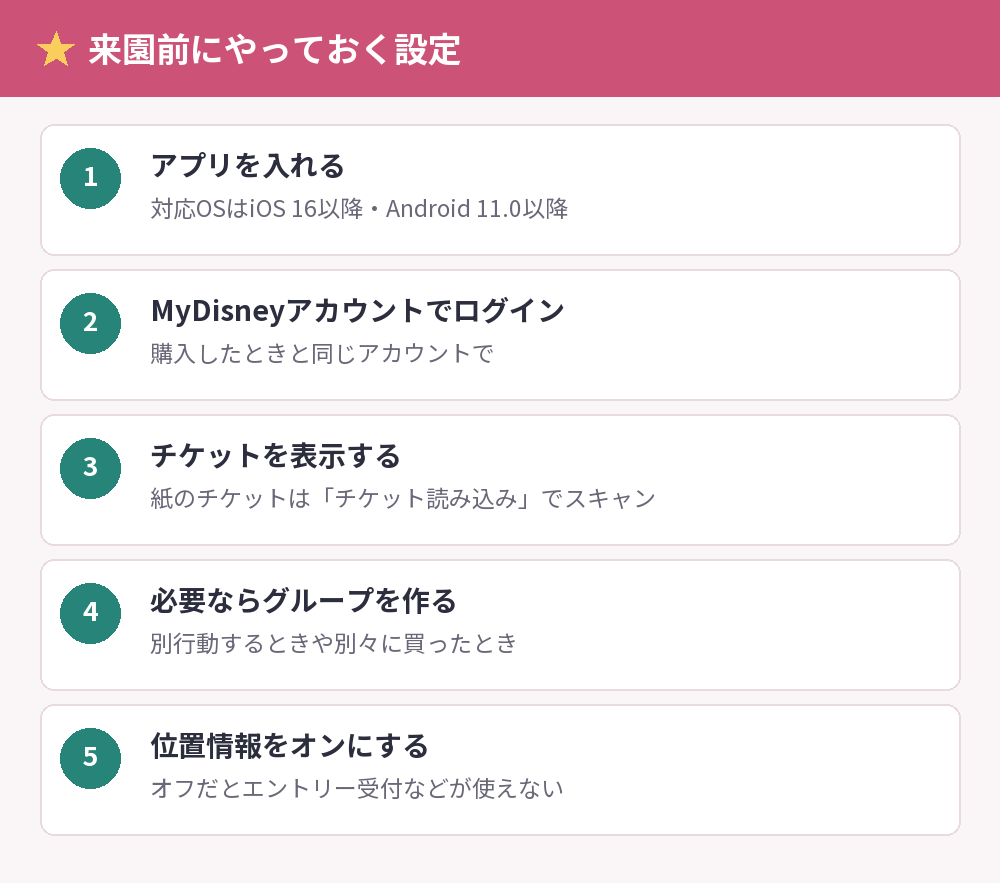
2026年10月時点の公式の案内では、対応しているOSはiOS 16以降、Android 11.0以降です。
これより古いバージョンのスマートフォンはサービスの対象外で、アプリをアップデートやダウンロードできないときは、先にスマートフォンのOSを新しくしてください。
Androidを搭載した一部のフィーチャーフォンなども対象外です。
ディズニーアカウントは13才以上が作れる
ログインに使うMyDisney(マイディズニー)アカウントは、13才以上の人が作れます。
アプリの「ログイン/設定」か、ログインが必要な機能を選んだときに出る画面から、新規ユーザー登録へ進みます。
13才未満の子どもはアカウントを作れないので、保護者のアプリにチケットを表示して、一緒に入園し、サービスも保護者のアプリでまとめて使う形になります。
ディズニーログインができないとき
ディズニーログインができないときは、メールアドレスが正しく登録されていないか、メールアドレスの受信確認が済んでいない可能性があります。
ログイン画面の下にある「ログインできない場合:ワンタイムコードを送信」を押すと、登録したメールアドレスにコードが届き、そのコードでログインしてからパスワードをリセットできます。
パークチケットをアプリに表示する方法
パークチケットをアプリに表示する方法は、どこで買ったチケットかで変わります。
公式サイトやアプリで買ったチケット
公式サイトの予約・購入ページかアプリで買ったチケットは、購入したときと同じMyDisneyアカウントでログインすると、ホーム画面に自動で表示されます。
何枚かまとめて買った場合は、すべて購入者のアプリに表示されます。
入園に使うチケットの二次元コードは、来園日の当日0:00から表示されます。
表示されないときは、一度ログアウトしてから、購入に使ったアカウントでログインし直すよう公式は案内しています。
行く日を変えたいときの手順は、ディズニーチケットの日付変更のやり方|いつまで・何回できる?差額の扱いで詳しく説明しています。
紙のチケットや旅行会社のチケット
ディズニーホテルなどで買った名刺サイズのチケット、バケーションパッケージのチケット、コンビニや旅行会社で買った直接入園予約券は、自動では表示されません。
ホーム画面の「パークチケット」にある「チケット読み込み」を押し、カメラで二次元コードを読み取ると、アプリに表示されます。
バケパのチケットはチェックイン日の約1週間前に届くパッケージキットに入っていて、中身はディズニーのバケーションパッケージとはで紹介しています。
アプリに取り込んだあとも、元のチケットは日付の変更やアプリのエラーのときに必要になるので、退園するまで持っておいてください。
あわせて読みたい:ディズニーの持ち物リスト|必需品とあると便利なもの・持ち込めないもの
グループを作って家族や友だちとチケットを共有する
グループは、代表者が持っているチケットやプランを、ほかの人のアプリにも表示するための機能です。
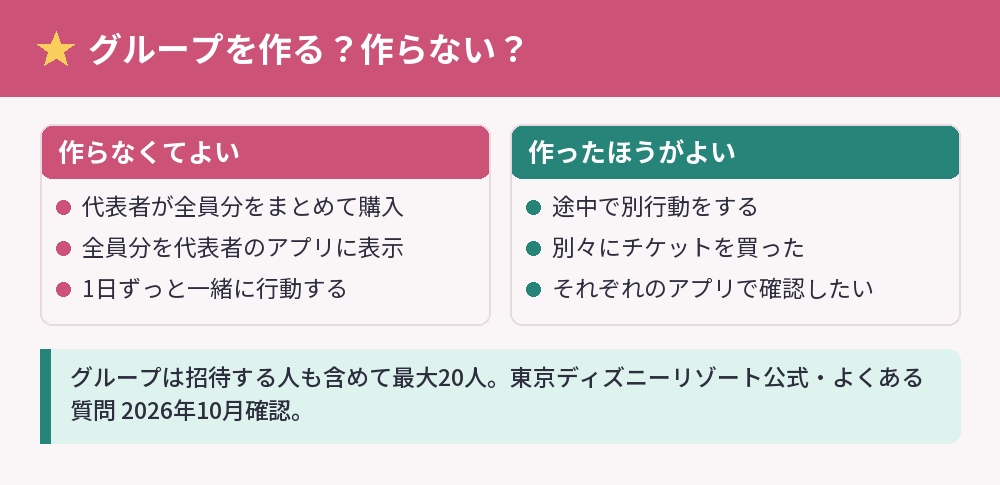
グループを作らなくてもよい場合
代表者が全員分のチケットをオンラインでまとめて買い、全員分を代表者のアプリに表示し、1日ずっと一緒に行動するなら、グループを作らなくても問題ありません。
この場合、ディズニー・プレミアアクセスなどのサービスは、いつも代表者のアプリで全員分のチケットを選んで使います。
グループを作ったほうがよい場合
途中で別行動をする、それぞれのアプリでチケットやプランを見たい、別々に買ったチケットで一緒にサービスを使いたい、という場合はグループを作ります。
グループを作らずに何人かでチケットをスキャンし合うと、最後にスキャンしたアプリにだけチケットとプランが表示され、ほかの人のアプリからは消えてしまいます。
グループの人数と作れるタイミング
グループに参加できるのは、招待する人も含めて最大20人です。
作れるのは、アプリにパークチケットが表示されているか、レストランやホテルの予約などの「プラン」があるときで、今日とそれ以降の日付だけです。
招待する人もされる人も、アプリのダウンロードとMyDisneyアカウントの登録が必要になります。
ディズニーアプリのカード登録と支払い
ディズニーアプリのカード登録は入園前にはできず、入園後に購入や注文をするときに登録します。
これまでにディズニーホテルやバケーションパッケージ、ディズニー・プレミアアクセスなどをオンラインで予約・購入したことがある人は、そのとき使ったカードが次の支払い画面にあらかじめ表示されます。
一方で、2023年4月1日以降の入園日のパークチケットを買ったときのカード情報は、ディズニー・プレミアアクセスなどの支払い画面には引き継がれません。
表示されたカードを変えたいときは、入園後の購入手続きを確定する前に「お支払い方法」の「変更」から変更します。
アプリを持っていない人やカードがない人は、パーク内の販売施設でディズニー・プレミアアクセスを買うこともできます。
ディズニーアプリがうまく動かないときの対処法
パークにいるのに現在地が出ない、エントリー受付ができないというときは、スマートフォンの位置情報が無効になっていることが多いです。
位置情報をオンにする
- iPhoneは「設定」から「プライバシー」の「位置情報サービス」をオンにする
- それでも使えないときは、アプリ一覧の「Disney Resort」を「このAppの使用中のみ許可」に変える
- Androidは「設定」から位置情報をオンにし、アプリの権限で「位置情報」を許可する
チケットが消えた・表示されない
ほかの人がチケットをスキャンしたあとに自分のアプリから消えたときは、もう一度二次元コードをスキャンすると表示されます。
何度も消える場合は、購入者を含むグループに全員で参加しておくと、この現象は起きなくなります。
スマートフォンの電池切れに備える
パークには、スマートフォンを直接充電できるコンセントはありません。
アプリを1日使うと電池の減りが早くなるので、モバイルバッテリーを持っていくか、パーク内のモバイルバッテリーレンタルサービスを使う前提で計画しておくと安心です。
ディズニーアプリでよくある質問
ディズニーアプリはランドとシーで別のアプリ?
別のアプリではありません。
東京ディズニーリゾート・アプリ1つで、東京ディズニーランドと東京ディズニーシーの両方のマップや待ち時間、サービスを使えます。
ディズニーアプリはログインしないと使えない?
マップ、現在地、施設の検索、運営時間と待ち時間は、ログインしなくても見られます。
チケットの表示や予約・購入、ディズニー・プレミアアクセスなどの利用にはログインが必要です。
ディズニーアカウントは子どもも作れる?
MyDisneyアカウントを作れるのは13才以上です。
13才未満の子どもは、保護者のアプリにチケットを表示して、一緒に入園して使います。
スマホを持っていない家族はどうやって入園する?
同行者のアプリに自分のチケットを表示してもらうか、購入後に届くメールの二次元コードを印刷して入園できます。
ディズニー・プレミアアクセスなどは、同行者のアプリで自分のチケットもまとめて選んでもらいます。
開園時間はアプリで分かる?
アプリでは各施設の今日の運営時間を確かめられます。
パーク全体の開園・閉園時間は、公式サイトの運営カレンダーや、チケットを買う画面で日付を選ぶと表示されるので、ディズニーの開園時間は何時?ランドとシーの閉園時間と営業時間の調べ方もあわせて確認してください。
ディズニーホテルの予約もアプリでできる?
できます。
予約したホテルはアプリのプランに表示されるので、人気のホテルを狙う人はミラコスタの予約はいつから?4カ月前11時|取れないときのコツとキャンセル料で受付開始の日時を先に押さえておきましょう。
まとめ:ディズニーアプリは来園前にログインとグループ作成まで
| 知りたいこと | 答え |
|---|---|
| アプリの数 | ランドとシーで共通の公式アプリ1つ |
| ログイン | MyDisneyアカウント(13才以上)。マップと待ち時間は不要 |
| チケットの表示 | オンライン購入分は自動表示、紙のチケットはスキャン |
| グループ | 別行動や別々に買ったときに作る。最大20人 |
| カード登録 | 入園後の購入時に登録(入園前は不可) |
ディズニーアプリは、来園前にログインとチケットの表示、必要ならグループ作成まで済ませておくと、当日は入園してすぐにディズニー・プレミアアクセスやスタンバイパスを使えます。
前日の夜にもう一度アプリを開き、チケットが全員分そろっているか、位置情報がオンになっているかを確かめてから出かけましょう。